jueves, 19 de enero de 2017

miércoles, 7 de diciembre de 2016
FORO EMPRENDEDORES
Los alumnos @ de la Escuela Secundaria Técnica N°1 ´´Juan de Dios Batiz´´ que imparten la tecnología de ofimática en Acapulco Gro, México visitaron el Centro Internacional de Acapulco el día jueves 1 de diciembre, al Foro de Emprendedores y al recorrido al primer festival de esculturas de arena.
Al inicio tomamos una conferencia de Foro Guerrero necesita Emprendedores tal conferencia fue dada por Nicolas Hauff que nos hablo sobre ¿que es emprendedores?, consejos para ser emprendedor, personalidades del empresario, desafios del emprendedor entre otros.

CONSEJOS PARA SER UN EMPRENDEDOR
1- Facilitarle la vida a alguien más
2- El propósito del negocio esta orientado a la solución de un problema.
3- Todo comienza por tí: Cuando el negocio va creciendo sentimos que nos quedan chicas muchas cosas.
FRASES DE EMPRENDEDORES
1- Si algún día perdiera toda mi fortuna, seria capaz de recuperarla en tan solo unos años. Porque tengo claro como la construi.

2- En 5 años vas a hacer la misma persona que eres hoy excepto por 2 cosas: 1- Los libros que leas. 2-La gente que conozcas.
Al concluir la conferencia fuimos a ver pequeñas empresas con el fin de saber con que materiales estan hechos, como los elaboran etc. Estas son algunas pequeñas empresas que visitamos.


Para finalizar fuimos a ver esculturas hechas de arena las cuales fueron muy interesantes y curiosas ya que estan hechas de un material muy sencillo como lo es la arena y ya que su elaboración duro 1 semana.


Fue un gran día con una música muy bonita y comida buen día, tardes o noches.
Hasta Luego!!!
viernes, 28 de octubre de 2016
ALGORITMO
Un algoritmo es una serie de pasos organizados que describe el proceso que se debe seguir para dar solución a un problema específico.
Este puede ser gráfica y no gráfica, determinista y no determinista.

EJEMPLOS:
Elaboración de una mesa
1.- Inicio.
2.- Buscar de qué material va a ser la mesa.
3.- Buscar modelos para la silla.
4.- Ver de qué forma la quiero hacer.
5.- Empezar a talar la madera.
6.- Ver si la voy a pintar o no.
7.- Dejar que se seque la pintura en caso de que la alla pintado.
8.- Final.

Realizar una presentación digital
1.- Inicio.
2.- Cambiarme de ropa.
3.- Ver de que tipo va a ser la presentación.
4.- Comer.
5.- Encender la computadora/laptop.
6.- Abrir Power Point.
7.- Elegir un fondo.
8.- Elegir el marcador de posición.
9.- Poner un título y un subtítulo.
10.- Elegir transiciones y animaciones.
11.- Guardar la presentación ya sea en el escritorio o en la USB/nube.
12.- Final.


Subir un trabajo en SkyDrive
1.- Inicio.
2.- Cambiarme de ropa.
3.- Ingerir alimentos.
4.- Encender la computadora.
5.- Elegir que tipo de trabajo quiero subir ya sea de Word, Excel, Power Point etc y guardarlo.
6.- Meterme en mi cuenta de Gmail.
7.- Abrir Google Drive o SkyDrive.
8.- Crear una carpeta.
9.- Abrir la carpeta y elegir subir archivo.
10.- Ya seleccionado el archivo que quiero subir le doy enter y lo subo.
11.- Final
martes, 25 de octubre de 2016
COMO HACER UN JUEGO DE LABERINTO EN POWER POINT
1: Abre Power Point.
2: Agrega un título y un subtítulo.
3: Haz un menú rápido agregando un botón de ``Jugar´´ y otro de ``instrucciones´´
4: Construye lo siguiente (lo cual se usará en el juego)
.- Figuras
.- Botones de acciones
.- Botones personalizados

5: Dibuja un botón de acción, llenando toda la diapositiva.
6: Ahora haz una diapositiva de ``Perdiste´´ (Para cuando alguien pierda)
7: Regresa a la diapositiva donde hiciste el botón de acción.
8: Haz clic derecho en el botón.
9: Haz clic en la pestaña que dice ``Acción del mouse´´.
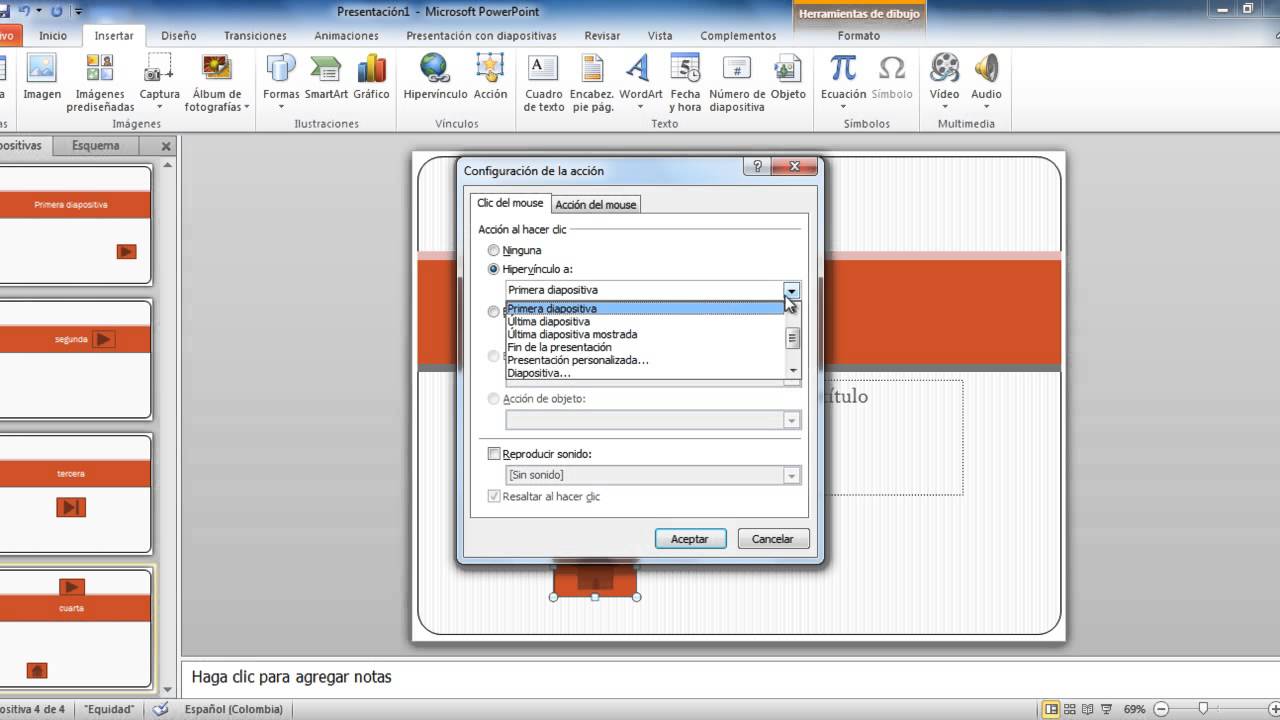
10: Coloca un hipervínculo hacia la diapositiva de ``Perdiste´´.
11: Cambia el color de relleno y contorno a blanco para que las personas no vean dónde está.
12: Haz un laberinto con las figuras predeterminadas.
13: Guarda el archivo.
sábado, 8 de octubre de 2016
MICROSOFT POWER POINT
Es un programa de representación con texto esquematizado, asi como presentaciones en diapositivas, animaciones de texto e imágenes prediseñadas o importadas.

DIAPOSITIVA
Son cada uno de los elementos que constituyen una presentación; y cada una de ellas podría identificarse como una lámina o página donde se pueden insertar datos.
MARCADOR DE POSICIÓN
Son los cuadros alineados preestablecidos para títulos y subtítulos.
CAMBIO DE DISEÑO
Patrones de marcador de posiciones de manera preestablecida.

TEMA DE DIAPOSITIVAS
Diseño preestablecido de portada y desarrollo del documento.

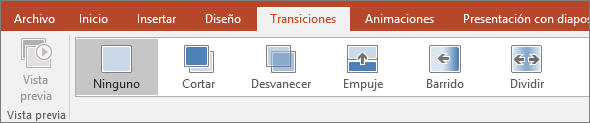
TRANSICIONES
Efectos aplicados al cambio de diapositiva.
ENLACES
Son enlaces que se pueden realizar dentro y fuera de la presentación (páginas, documentos, sonidos, vídeos, páginas web etc.)
miércoles, 21 de septiembre de 2016
INFORMATICA
Conjunto de conocimientos técnicos que se ocupan del tratamiento automático de la información por medio de computadoras.

MICROSOFT WORD
Es un procesador de textos pensado para crear documentos de oficina o correspondencia.


CINTA DE OPCIONES
Tiene pestañas en vez de los menús tradicionales. Cada una de las pestañas contiene una serie de grupos de comandos que están asociados a las funciones que cumplen.
PESTAÑA ARCHIVO
Al hacer clic en la pestaña Archivo se abrirá la vista Backstage, desde donde podrás acceder a opciones como abrir o imprimir.

PESTAÑA INICIO
Te dará acceso a algunos de los comandos que más se usan cuando estas trabajando en un documento, como elegir el tipo de fuente, el tamaño de la letra, alineación etc.
PESTAÑA INSERTAR
Te permitirá agregar recursos visuales como imágenes, tablas, formas y comentarios entre muchas otras cosas.
PESTAÑA DISEÑO
Te da acceso a una variedad de herramientas de diseño, incluyendo Formato de documento, Efectos y Bordes de Página con lo que puedes darle una presentación más ordenada a tu documento.
PESTAÑA DE DISEÑO DE PÁGINA
Aquí encontrarás los comandos para configurar los márgenes y la orientacón de la página, además de muchas otras herramientas que te serán útiles a la hora de preparar el documento para imprimirlo.
PESTAÑA REFERENCIAS
Te permite que añadas anotaciones a tu documento como pies de página, citas o tablas de contenido. Estos comandos te ayudarán especialmente a la hora que debas realizar un documento académico.
PESTAÑA CORRESPONDENCIA
Aquí encontrarás distintas herramientas en caso de que tengas que escribir una carta.
PESTAÑA REVISAR
Te permite acceder a las herramientas de edición de texto de Word, como añadir comentarios, tener control de cambios y realizar la revisión ortográfica y gramatical.
PESTAÑA VISTA
Te permite alternar entre diferentes tipos de vista de tu documento y dividir la pantalla para ver tu documento en 2 partes al mismo tiempo.
Suscribirse a:
Entradas (Atom)